
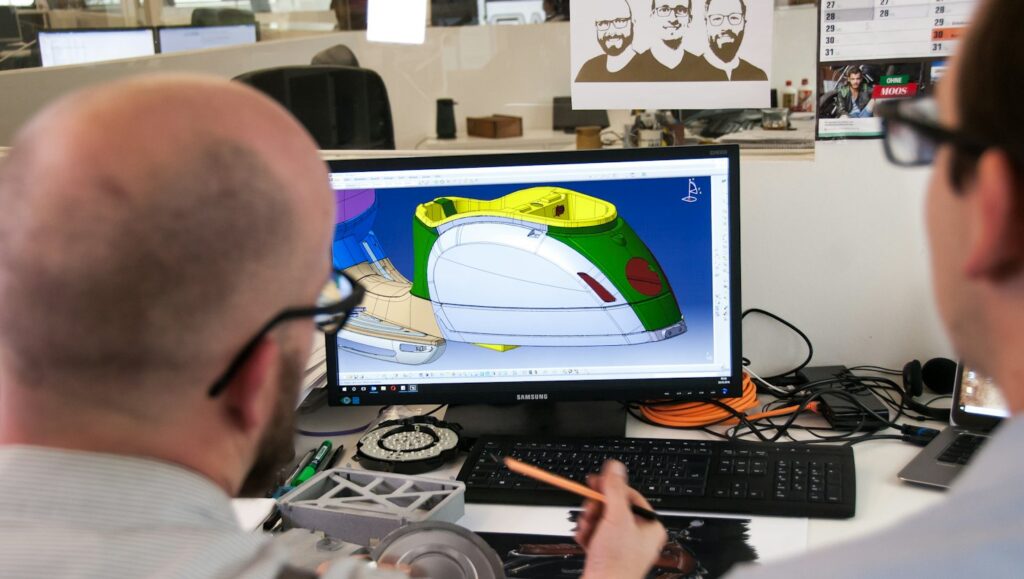
Desenho técnico e produtividade — Um arquivo DWG pesado pode ter causas bem diferentes. Aprenda a identificar o problema e aplicar uma rotina de organização sem sacrificar a integridade do projeto.
Quando um desenho demora para abrir, salvar, selecionar objetos ou gerar uma prancha, a reação mais comum é tentar apagar elementos ou trocar de computador. Porém, referências externas sem caminho válido, objetos duplicados, definições acumuladas e problemas de rede podem ter efeitos muito diferentes. O primeiro passo é descobrir onde está o gargalo.
TL;DR — Resumo em 60 segundos
- Diagnostique antes de limpar: descubra se a lentidão ocorre na abertura, edição, salvamento ou impressão.
- Trabalhe numa cópia: AUDIT, PURGE e OVERKILL ajudam em situações diferentes, mas podem mudar o arquivo.
- Cuide das referências: Xrefs e imagens externas merecem revisão antes de qualquer exclusão.
1. Antes de otimizar: descubra por que o AutoCAD está lento
Não existe uma causa única para um DWG demorado. Um arquivo pequeno pode travar ao procurar uma referência numa rede indisponível; outro pode ter muitas entidades repetidas; um terceiro funciona bem localmente, mas perde desempenho quando aberto por VPN.
1.1 Faça um diagnóstico reproduzível
- Registre o tamanho do DWG, a versão do AutoCAD e onde o arquivo está armazenado.
- Anote qual operação ficou lenta: abrir, salvar, mover objetos, alternar layouts, usar zoom ou plotar.
- Compare, quando permitido pela política da empresa, uma cópia local com o mesmo projeto aberto pela rede.
- Verifique se existe aviso de referência externa não encontrada, fonte ausente ou erro de leitura.
Essa comparação ajuda a separar problemas de arquivo, armazenamento, referências e ambiente. Não atribua toda lentidão automaticamente ao tamanho em megabytes.
2. Crie uma cópia antes de qualquer alteração
O procedimento mais seguro é manter o desenho original intacto e trabalhar em uma cópia de diagnóstico. Utilize SAVEAS (Salvar como) para gerar um arquivo separado, com identificação de revisão e data. Se o desenho fizer parte de um projeto controlado, siga o sistema de revisão documental existente.
Exemplo de nomenclatura interna: PROJETO-AREA-DESENHO_REV-A_TESTE-LIMPEZA.dwg. O nome é ilustrativo: deve respeitar o padrão contratual e o procedimento de controle de documentos da empresa.
Atenção: reduzir o tamanho do DWG não comprova que a geometria, as cotas, os atributos e os vínculos com outros arquivos continuaram corretos.
3. Use AUDIT para investigar inconsistências
O comando AUDIT verifica a integridade dos dados do desenho e pode corrigir determinados erros. A Autodesk também documenta o comando RECOVER para tentar recuperar arquivos danificados que não abrem normalmente.
3.1 Como testar com segurança
- Abra a cópia do DWG.
- Digite
_AUDITna linha de comando. O prefixo de sublinhado solicita o nome internacional do comando em instalações localizadas compatíveis. - Se o programa perguntar se deve corrigir os erros encontrados, faça isso apenas na cópia de trabalho e registre o resultado.
- Salve a versão de teste e compare o desenho com o original.
O AUDIT não é uma garantia de recuperação total. Se houver corrupção importante, preserve os backups e considere o fluxo específico de recuperação indicado pela Autodesk.
4. Remova definições não utilizadas com PURGE
O comando PURGE identifica itens que não estão sendo utilizados no arquivo, como determinadas definições de blocos, camadas, tipos de linha e estilos. Esses dados podem se acumular após muitas revisões e importações.
4.1 Passo a passo
- Na cópia do desenho, execute
_PURGE. - Analise os tipos de objetos que o programa apresenta como removíveis.
- Remova apenas o que de fato não é necessário para a entrega e confira o resultado.
- Se fizer sentido, execute uma nova verificação, pois podem existir referências aninhadas.
O PURGE não resolve tudo: a limpeza de definições sem uso não elimina automaticamente todos os objetos geométricos redundantes, nem substitui a verificação do arquivo. A Autodesk descreve limitações específicas para entidades vazias e conteúdos em blocos ou camadas bloqueadas.
5. Identifique linhas sobrepostas com OVERKILL — sem apagar informação útil
O OVERKILL trata objetos geométricos duplicados ou sobrepostos, incluindo linhas, arcos e polilinhas; conforme as opções escolhidas, ele também pode unir segmentos. Por isso, é especialmente importante avaliar o escopo da seleção antes de executar o comando.
5.1 Procedimento recomendado
- Selecione inicialmente uma região pequena e conhecida da cópia do desenho.
- Execute
_OVERKILL(se disponível na edição utilizada). - Examine as opções de tolerância, camadas e propriedades a ignorar.
- Compare a geometria antes/depois e só então avalie ampliar o uso.
Cuidado técnico: linhas coincidentes podem pertencer a representações diferentes, camadas com finalidades distintas ou elementos que precisam permanecer separados para extração de dados. Não aplique uma limpeza global sem conferir as regras do projeto.
6. Revise os caminhos das referências externas (Xrefs)
Uma Xref permite consultar outro desenho sem incorporar toda a geometria ao arquivo principal. É útil em projetos grandes, mas referências ausentes, aninhadas ou hospedadas em caminhos inacessíveis podem prejudicar o fluxo de trabalho.
6.1 O que verificar na paleta de referências
- Se as referências aparecem como Not Found ou não resolvidas.
- Se os caminhos relativos são adequados à estrutura da pasta do projeto.
- Se referências temporariamente desnecessárias podem ser descarregadas (Unload) e recarregadas depois.
- Se outras disciplinas dependem das mesmas referências e respectivas revisões.
Descarregar não é o mesmo que desanexar: Unload preserva a referência configurada para uso posterior; Detach remove o vínculo do arquivo hospedeiro. A documentação da Autodesk explica por que referências descarregadas podem melhorar a abertura e o consumo de memória em projetos grandes.
7. Verifique PDFs, imagens e outros arquivos vinculados
Imagens raster em alta resolução, arquivos PDF usados como base e referências a documentos externos podem tornar o trabalho mais difícil, dependendo de sua quantidade, resolução e disponibilidade. Verifique quais realmente precisam estar carregados durante a edição.
Não exclua anexos para reduzir o DWG antes de confirmar que eles não fazem parte da informação de projeto. Uma planta que abre mais rápido, mas perdeu uma base de referência, não pode ser considerada uma otimização bem-sucedida.
8. Preserve blocos e evite explodir elementos sem necessidade
Blocos padronizados ajudam a manter consistência de símbolos, atributos e componentes repetitivos. Transformar indiscriminadamente todos os blocos em linhas isoladas pode dificultar futuras alterações, quantificações e conferências.
Uma abordagem mais segura é identificar blocos realmente excessivos ou importados indevidamente e revisar cada situação com o responsável pelo arquivo. Em desenhos industriais, atributos, identificadores de peças e propriedades do desenho podem fazer parte de processos posteriores.
9. Avalie o desenho, a rede e a estação de trabalho em conjunto
Nem todo problema pode ser resolvido com comandos de limpeza. O desempenho também é afetado pela configuração de hardware, arquivos em servidores remotos, acesso por VPN, drivers gráficos, referências e funções utilizadas.
9.1 Três testes práticos
- Compare o mesmo DWG em condições controladas e registre a duração da operação que realmente apresenta lentidão.
- Verifique se o computador atende aos requisitos oficiais da versão e dos recursos utilizados.
- Teste a abertura com referências desnecessárias descarregadas temporariamente, quando isso não comprometer a atividade.
A Autodesk documenta situações nas quais caminhos de Xrefs, fontes ausentes e lentidão de rede interferem no funcionamento. Uma intervenção útil é resolver a causa específica, não alterar configurações aleatoriamente.
10. Para enviar o projeto, organize as dependências com eTransmit
Um DWG aparentemente correto no computador do projetista pode chegar ao destinatário sem Xrefs, fontes, imagens ou outros arquivos de suporte. O comando ETRANSMIT existe justamente para reunir o desenho e suas dependências em um pacote de transmissão.
10.1 Conferência antes do envio
- Execute
_ETRANSMITno conjunto de arquivos a ser entregue, se sua edição disponibilizar o recurso. - Revise a lista de dependências e a estrutura de pastas do pacote.
- Escolha o formato de entrega previsto no contrato e verifique eventuais restrições de licenciamento de fontes e bibliotecas.
- Teste o pacote em um ambiente separado antes de enviar a versão final.
O eTransmit facilita a organização dos arquivos, mas não valida tecnicamente o desenho nem substitui as aprovações e o controle de revisão do projeto.
11. Qual sequência de verificação vale a pena testar?
Esta é uma rotina de diagnóstico, não uma macro automática. Execute cada ação apenas se o sintoma apontar para ela e se as verificações do seu projeto permitirem.
| Sintoma observado | O que investigar primeiro | Ferramenta ou verificação |
|---|---|---|
| Mensagens de erro e comportamento inconsistente | Integridade do banco do desenho | AUDIT; RECOVER se o arquivo estiver danificado |
| Arquivo cresceu após muitas revisões | Definições sem uso | PURGE, com conferência |
| Muitas linhas e contornos sobrepostos | Duplicidade geométrica na área afetada | OVERKILL em seleção controlada |
| Demora para abrir ou localizar arquivos | Xrefs, rede, fontes e caminhos | Paleta XREF, verificação do ambiente |
| O destinatário não consegue abrir a entrega completa | Dependências externas ausentes | ETRANSMIT e teste do pacote |
11.1 Como verificar se a otimização funcionou
Compare as duas versões usando a mesma máquina e condição de armazenamento: tamanho do arquivo, tempo para abrir, tempo para salvar, presença de referências, desenhos de layout, cotas, atributos, geometria e capacidade de plotagem. Anote o que mudou. Não existe percentual universal de redução garantido.
12. Erros comuns que podem piorar o DWG
- Aplicar limpeza diretamente no arquivo mestre sem uma cópia reversível.
- Rodar OVERKILL ignorando propriedades importantes ou alterando tolerâncias sem controle.
- Apagar referências externas porque aparecem como não encontradas, sem investigar os caminhos.
- Confundir um DWG menor com um projeto conferido e pronto para fabricação.
- Enviar apenas o arquivo principal sem os documentos vinculados exigidos na entrega.
Em engenharia, uma melhoria de desempenho só é real quando mantém a integridade, a rastreabilidade e a finalidade do desenho.
13. Perguntas frequentes
PURGE e AUDIT são a mesma coisa?
Não. O PURGE remove categorias de objetos não utilizados. O AUDIT examina a integridade do desenho e pode corrigir alguns tipos de erro. Eles resolvem problemas diferentes.
OVERKILL pode apagar linhas importantes?
Ele pode remover ou unir geometria conforme as opções e a seleção. Por isso, trabalhe em cópia e revise a camada, a finalidade e a forma do objeto antes de aceitar as mudanças.
Um arquivo DWG menor sempre abre mais rápido?
Não necessariamente. A abertura também depende de referências, rede, configuração da máquina e complexidade do desenho. O tamanho é apenas um dos indicadores.
É melhor anexar ou incorporar todas as Xrefs?
Depende do procedimento documental. Xrefs mantêm vínculos úteis à coordenação e às revisões. A incorporação definitiva pode ser adequada a determinados pacotes de entrega, mas não deve ser uma resposta automática à lentidão.
14. Leia também na Engeminds
- Gestão de riscos em 30 minutos — como organizar riscos antes de uma alteração em processos de projeto.
- Rastreabilidade e certificados de materiais (MTR/CMTR) — por que a identificação correta dos documentos importa na indústria.
- Stakeholders e comunicação — como reduzir perdas de informação entre equipes.
15. Fontes e referências
As funcionalidades e limitações dos comandos foram confrontadas com a documentação oficial da Autodesk. A interface, as opções e a disponibilidade podem variar conforme versão, plataforma e edição do AutoCAD.
- Autodesk. AUDIT — verificação de integridade do desenho.
- Autodesk. PURGE — remoção de objetos sem utilização.
- Autodesk. OVERKILL — objetos duplicados e sobrepostos.
- Autodesk. Desempenho com referências externas (Xrefs).
- Autodesk. ETRANSMIT — pacote de transmissão de desenho.
- Autodesk. RECUPERAR — arquivos de desenho danificados.
AutoCAD e Autodesk são marcas de seus respectivos titulares. A Engeminds é um portal independente e não é afiliada nem endossada pela Autodesk. Este conteúdo é educativo: não substitui revisão de projeto, procedimentos de qualidade ou documentação técnica aprovada.
One Comment
Comments are closed.